- 在地址中可能存在键入错误。
- 当你点击某个链接时,它可能已过期。
- 根据相关法律法规和政策,此地址可能已经被删除
还可以,去化妆品库看看姐妹们最近都在败什么
亲!找不到页面,别郁闷。笑一笑 十年少!换一批
如果你不想动的话,系统将自动于50秒钟后跳转至主页,还剩秒
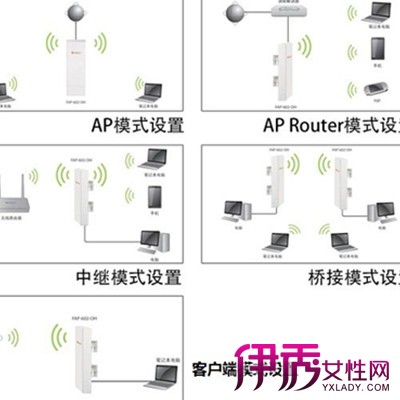
1、首先设置发射端网桥,访问 https://192.168.1.20 用户名密码均为:ubnt,进入linsetup界面。完成设置后,点击页面下方的 ,点击完更改后并不会保存,请点击顶部的Apply应用设置。稍等后重启即可正常运行。
2)设置接收端网桥,现在拔掉发射端网桥的电源,接入第二个网桥,访问 https://192.168.1.20 用户名密码均为:ubnt,进入Network界面。设置ip地址为 192.168.1.21,这里不一定一定要设置为21,只要和发射端网桥不一样就可以了,如果系统提升输入主 DNS IP的话,输入你主路由网关ip就可以了,一般不用设置。(我们设置到这里的时候,先暂停下,将第一个网桥通电使其工作。) 接着返回 Linksetup页面,设置无线模式为站。完成设置后,点击页面下方的 ,点击完更改后并不会保存,请点击顶部的Apply 应用设置。稍等后重启继续进行设置,点击Linksetup页面的选择进入新的页面,点击页面上边的扫描。这里需要注意的是 显示的是网桥的信号强度,值越低说明信号越好!
如果你不想动的话,系统将自动于50秒钟后跳转至主页,还剩秒