- 在地址中可能存在键入错误。
- 当你点击某个链接时,它可能已过期。
- 根据相关法律法规和政策,此地址可能已经被删除
还可以,去化妆品库看看姐妹们最近都在败什么
亲!找不到页面,别郁闷。笑一笑 十年少!换一批
如果你不想动的话,系统将自动于50秒钟后跳转至主页,还剩秒
如今已是互联网时代,尤其是不同于往日无线网未普及,人们大多还是使用2G\3G上网,现在WIFI技术愈发稳定和完善,每家每户都办理安装了一系列WIFI设备。而保证能够正常上网前,必要的就是正确的登陆路由器,设置网络了。
下面就来教大家一下如何设置路由器。
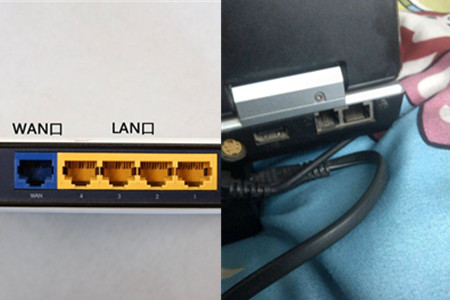
我们买到的路由器会有两种接口。一种是WAN口,一般为蓝色;一种是LAN口,一般是黄色,且数量较多。
首先,将接入家中的网线与路由器的WAN口连接。然后,另备一根网线,一端连接在路由器的黄色LAN口上,网线的另一个接头连接在电脑一侧的网线专用接口上,如图所示,其是一个“凸”型接口。
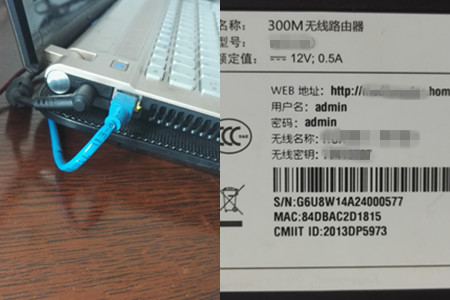
连接成功后,电脑的网线端口会有绿灯闪烁。
一般来说,路由器的背部铭牌上面都会有该路由器的IP地址(有一些设备上面的是WEB),WIFI名称和密码。如果无法用网线连接电脑,可登陆该路由器的对应WIFI,进行设置。
连接好电脑后,如果你之前未进行过路由器设置。那么电脑会弹出界面,选择自动方式,根据提示来即可。如果你之前进行过更改,则无需此步骤。
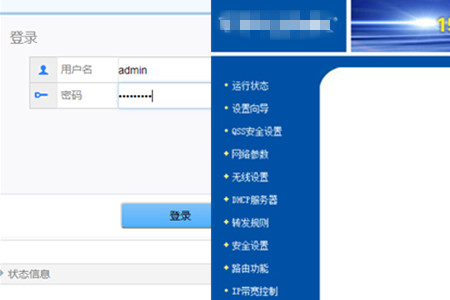
接下来就是登陆路由器了。进入网址或IP地址后,按要求输入默认的账号还有密码。一般默认的都是“admin”。如果有特殊情况,请查看路由器相应厂家的说明手册。
账户名及密码输入成功之后,会让新建账户名称和密码,为了您个人网络的安全性考虑,建议更换。
都设置成功后,接下来就可以进入路由器管理网页根据个人需求进行功能修改:如网络密码,上网用户数量管理等等。准备妥当之后就能正常上网了。【伊秀原创未经允许,谢绝转载!】
如果你不想动的话,系统将自动于50秒钟后跳转至主页,还剩秒